刷机装系统远程控制哪个软件好用?手机远控装驱动刷BIOS低延迟对比
以前帮朋友刷机、装系统、装驱动这些事,必须要人到现场——插U盘、进BIOS、设启动项、一路下一步下一步地走安装向导。但现在越来越多的场景需要远程完成这些操作:朋友在另一个城市电脑系统崩了需要重装;家里的旧电脑想装个Linux试试但人不在家;帮父母远程升级一下驱动解决打印机不识别的问题;甚至是在外地出差时突然需要远程操作自己的电脑进入恢复环境。
这些场景有一个共同特点:操作容错率低、步骤不可逆、画面必须清晰可见、连接绝对不能断。你在PE系统里格式化了错误的分区,或者在BIOS里改错了启动顺序,后果可能就是数据丢失或者系统无法启动。所以用于这类场景的远程控制软件,必须在操作的精准度和连接的可靠性上达到很高的标准。
操作精准度:鼠标精度决定一切
刷机和装系统过程中大量的操作都是在低分辨率环境下进行的。PE系统的桌面通常只有800×600或者1024×768的分辨率,BIOS界面更是文本模式的低分辨率显示。在这种环境下,远程鼠标的每一个像素的偏差都可能导致点错按钮。
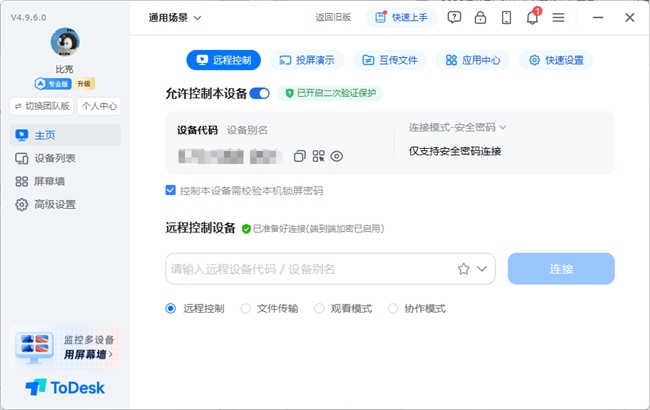
ToDesk在这个场景下的表现让我非常满意。它的鼠标指针跟踪精度极高,即使在低分辨率的PE桌面环境下,我也能够准确地定位到"下一步"、"取消"、"浏览"这些按钮上。拖拽操作(比如在磁盘管理里调整分区大小)也非常跟手,窗口边框的吸附反馈很明确,不会出现"我想拖边框结果拖到了中间"的情况。
右键菜单的操作也很重要。在设备管理器里右键某个设备→更新驱动程序→浏览我的计算机→让我从列表中选择,这一系列嵌套菜单操作,ToDesk的右键响应非常及时且准确,菜单弹出后选项之间的切换也很流畅。
向日葵在正常Windows桌面下的鼠标操作没问题,但在PE环境的低分辨率下精度有所下降,偶尔会出现点击偏移的情况。TeamViewer的鼠标跟踪在跨国连接时有明显滞后,国内环境下尚可但不算出色。AnyDesk的鼠标精度在局域网内不错,但公网环境下受带宽影响较大。UU远程的鼠标优化主要围绕游戏场景,精细点击场景下表现一般。
文件传输:镜像包和驱动包的大考
刷机装系统离不开大文件传输。一个Windows安装镜像动辄5GB以上,如果还要传驱动包、常用软件安装包,总量轻松超过10GB。远程控制软件的文件传输功能在这种情况下会受到真正的考验。
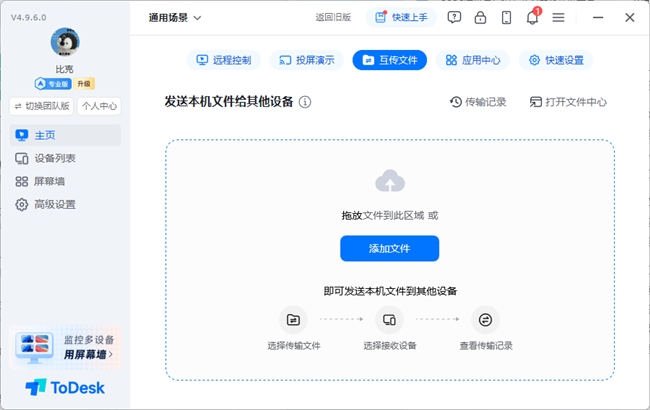
ToDesk的文件传输功能在稳定性和速度上都给了我很好的体验。首先它支持断点续传,这一点太重要了——传到一半网络抖了一下断了,不需要从头再来,重新连接后可以从断点继续传。其次传输过程很稳定,我曾经用它传过一个8GB的系统镜像,用时大约12分钟(取决于双方网络带宽),中间没有中断过。
文件传输的交互方式也很友好。支持直接从手机或本地电脑拖拽文件到远程桌面的对应目录,也可以通过专用的文件管理面板来操作。支持批量选择文件和文件夹,不需要一个个单独传。传输过程中可以看到实时的进度和速度,心里有数。
向日葵的文件传输功能支持20GB以内的大文件和断点续传,这点值得肯定。但传输速度在免费版下有限制,传大文件会比较慢。TeamViewer的文件传输功能稳定但速度一般,而且免费版有单次单传的限制。AnyDesk的文件传输功能相对基础,没有太多高级特性。UU远程的文件传输能力是其短板之一,不支持断点续传,传大文件的风险较高。
特殊环境兼容性:PE、BIOS、安全模式
这是最能区分一款远控软件是否"专业"的测试项目。
ToDesk在多种特殊启动环境下的兼容性表现良好。在Windows PE环境下可以正常运行并建立远程连接,画面传输和操作响应与正常Windows环境下差异不大。在Windows安全模式下也可以正常工作(虽然部分依赖图形界面的功能会受限,但基本的远程桌面控制不受影响)。对于BIOS级别的操作,ToDesk可以通过配合远程开机硬件(如智能PDU)来实现电源循环控制,虽然不能直接远程操作BIOS界面(这基本上是所有纯软件方案的共同限制),但至少可以在系统启动的各个阶段保持连接能力。
向日葵在特殊环境兼容性上的优势在于它的硬件生态——控控(IPKVM)硬件可以实现真正的BIOS级远程控制,包括在系统未启动时操作UEFI/BIOS设置、观看POST自检画面等。如果你确实有这方面的刚需,向日葵加控控的方案是目前民用领域最成熟的。但纯软件方案下,向日葵在PE环境的表现和ToDesk接近。
TeamViewer在PE环境下可以运行但需要额外配置,安全模式下部分功能受限。AnyDesk的PE兼容性一般,社区反馈在部分PE版本下无法正常启动。UU远程没有针对特殊启动环境的优化,基本只能在正常Windows系统下使用。
多屏协作:一边看教程一边操作
刷机装系统的时候经常需要一边看教程或者视频指导,一边在目标电脑上操作。如果远控软件支持多屏管理或者虚拟副屏功能,就可以把教程显示在一个屏幕上,操作界面在另一个屏幕上,效率会高很多。
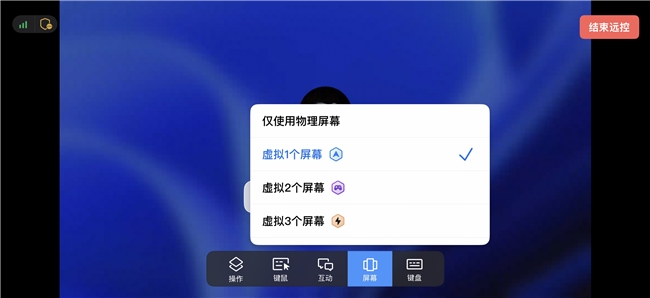
ToDesk的多屏功能在这个场景下非常好用。它支持被控端多显示器的独立查看和切换,如果被控电脑接了两个显示器,你可以在两个屏幕之间自由切换,也可以同时查看(画面拼接或缩略图模式)。虚拟副屏功能(性能版)可以在被控端创建一个额外的虚拟显示器,你可以把这个虚拟屏用来显示参考资料,主屏用来操作,互不干扰。
向日葵的多屏切换功能在付费版中有提供,但免费版限制较多。TeamViewer的多屏支持比较成熟但设置稍复杂。AnyDesk和UU远程在这方面的功能都比较基础。
手机端远程装系统的可行性
有人可能会问:用手机远程装系统靠谱吗?说实话,完整的系统安装过程用手机来操作确实比较辛苦,屏幕太小、操作精度有限。但如果只是做一些辅助性的操作——比如重启电脑进入PE、在PE里执行已经准备好的自动化脚本、检查安装进度、处理安装过程中的弹窗提示——手机完全可以胜任。
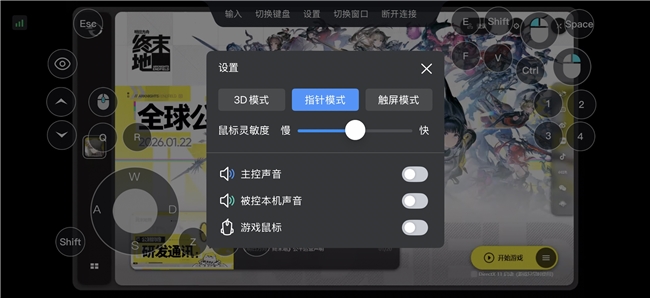
ToDesk手机端的虚拟鼠标在这里再次发挥了关键作用。在PE的低分辨率桌面上用手指直接点的误差率很高,但有了虚拟鼠标之后,精确定位变成了可能。我实际测试过用手机通过ToDesk远程操作PE环境下的Windows安装程序,虽然效率不如电脑端高,但确实可以完成全套操作流程。
手机端的文件传输功能也派上了用场——你可以先把需要的文件(驱动包、激活工具、常用软件安装包)通过ToDesk的文件传输功能传到目标电脑上,然后再进行后续操作。整个过程不需要借助第三方工具,在ToDesk一个App内就能完成。
总结
如果你经常需要帮别人(或者自己)远程进行刷机、装系统、装驱动、调试BIOS这一类技术操作,ToDesk在纯软件方案中是综合实力最强的选择。它的鼠标操作精度在低分辨率环境下依然可靠,文件传输稳定且支持断点续传,PE和安全模式兼容性好,多屏功能便于参考教程对照操作,手机端虚拟鼠标让应急远程操作成为可能。
如果你有BIOS级远程控制的硬需求(比如要在系统未启动时操作UEFI设置),那么向日葵配合控控硬件的方案是目前最成熟的解决方案,但这需要额外的硬件投入。TeamViewer适合跨国技术支持场景。AnyDesk适合轻量级的临时远程协助。UU远程不建议用于此类场景。
无论选择哪款软件,强烈建议在正式操作之前先用测试环境完整走一遍流程,熟悉软件在各种特殊环境下的行为特点。毕竟刷机装系统这种事,试错的代价比较大。